
Configurando o Sublime Text 2
Tempos atrás tinha instalado o Sublime, mas não o usei efetivamente. O Nando Vieira fez um ótimo post detalhado sobre o editor, e após isso, resolvi dar uma olhada mais a fundo. O Sublime é altamente configurável e abaixo cito algumas modificações que fiz.
Plugins
O Sublime possui um gerenciador de plugins que extendem as funcionalidades do editor. O post que citei do Nando mostra como instalá-los. Esses são os plugins que andei testando:
- Git: integra funcionalidades do Git a seu projeto;
- SidebarGit: integrar comandos do Git a sidebar do projeto;
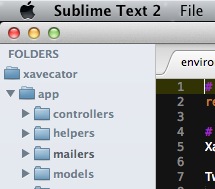
- MacTerminal: integra o iTerm 2 ao Sublime;
- BracketHighlighter: destaca blocos de código. Útil quando você pega código alheiro e se perde tentando entender onde começam e terminam funções e métodos;
- Sublime Lint: valida a sintaxe inline de códigos JavaScript, Ruby e PHP. Nunca fui fã desses recursos, mas resolvi instalar para experimentar;
Tema
No Textmate eu usava o esquema de cor All Hallow's Eve. Esse e todos os outros esquemas de cores podem ser usados no Sublime. Para isso você precisará do tema Soda. Criei um fork ↗︎ do tema original para colocar ícones nas pastas, baseado em um hack que encontrei. Para instalar o tema, clona o repositório:
cd ~/Library/Application\ Support/Sublime\ Text\ 2/Packages
git clone https://github.com/leonardofaria/soda-theme.git "Theme - Soda"
Para ativá-lo, abra o arquivo de preferências do Sublime (Sublime Text 2 > Preferences > Settings – User ou command + ,) e adicione:
{
  "theme": "Soda Light.sublime-theme",
  "color_scheme": "Packages/Color Scheme - User/All Hallow's Eve Custom.tmTheme"
}
Os temas do Textmate podem ser encontrados nesse repositório ↗︎ do Github. O tema Soda permite a customização das abas, tornando-as semelhantes as abas do Google Chrome.
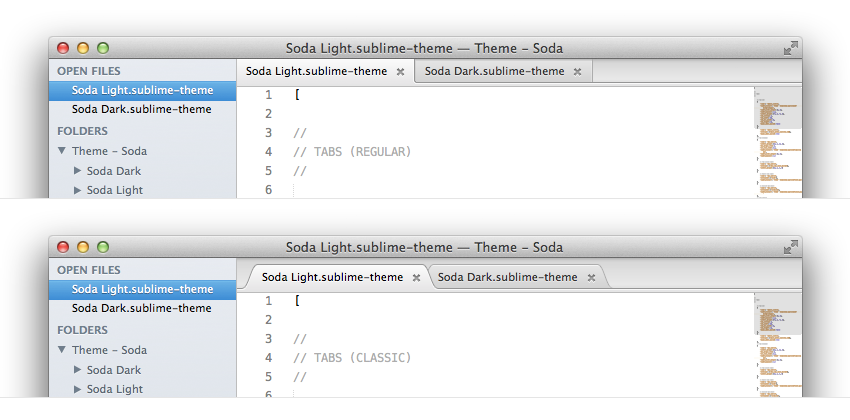
Para usar o estilo clássico de abas, acrescente no seu arquivo de preferências:
"soda_classic_tabs": trueÍcone
Eu particulamente não gosto do ícone padrão do Sublime. No Dribbble, vi alguns designers fazendo releituras do icone original. Uma busca no site retorna dezenas de boas opções.
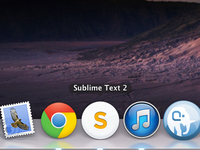
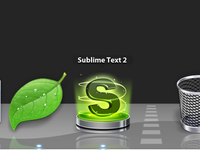
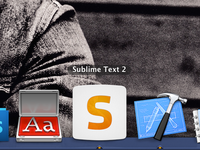
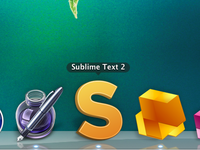
Escolhido o ícone, basta copiá-lo do site e substituí-lo no Sublime. Vá na pasta Aplicativos do seu Mac OS, clique com o botão direito no ícone do Sublime e escolha “Mostrar Conteúdo do Pacote”. Em seguida, localize a pasta Contents > Resources. O arquivo a ser substituído é o “Sublime Text 2.icns”.